地址
北紅衣主教街 304 號
多切斯特中心,MA 02124
工作時間
週一至週五:早上 7 點至晚上 7 點
週末:上午 10 點至下午 5 點
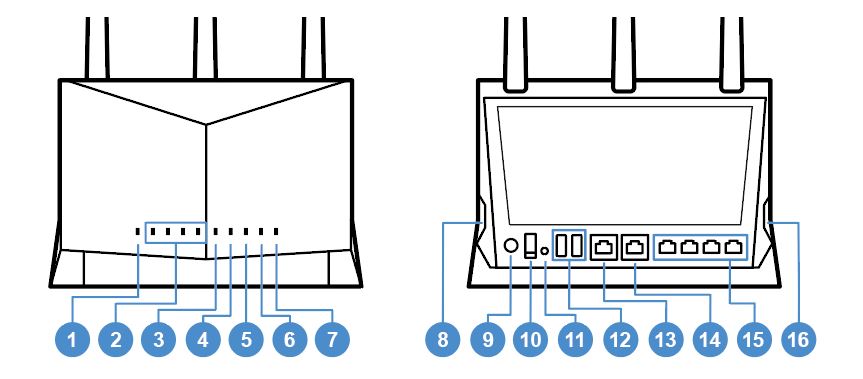
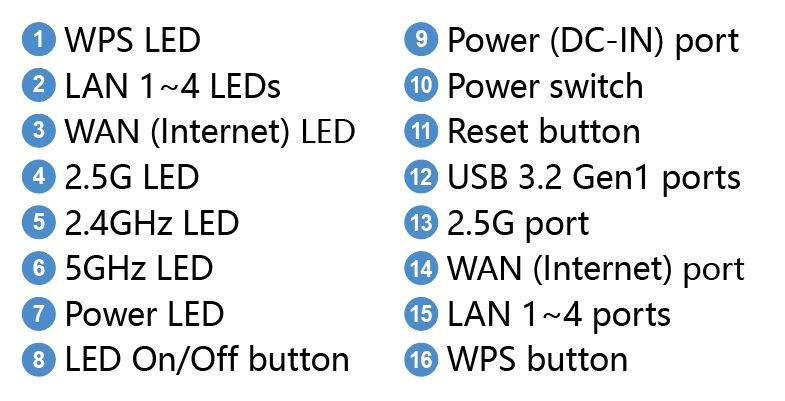
RT-AX86U
感謝您購買華碩 RT-AX86U 無線路由器!
RT-?
筆記:
筆記:
為了在無線路由器和與其連接的網絡設備之間實現最佳無線信號傳輸,請確保:
要設置您的無線網絡,您需要一台滿足以下系統要求的計算機:
筆記:
重要的!
• 瑞昱:https://www.realtek.com/en/downloads
• 聯發科技:https://www.mediatek.com/products/connectivity-nd-networking/broadband-wifi
• 英特爾:https://downloadcenter.intel.com/
重要的!
筆記:
您可以使用直通電纜或交叉電纜進行有線連接。
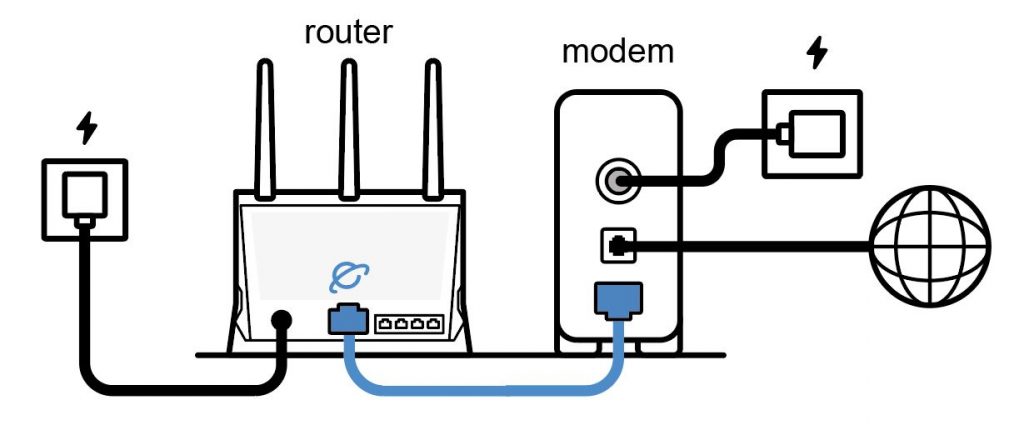
通過有線連接設置您的無線路由器:
1. 將路由器插入電源插座並打開電源。將網絡電纜從您的計算機連接到路由器上的 LAN 端口。
2. 當您開啟 Web 瀏覽器時,Web GUI 會自動啟動。如果沒有自動啟動,請輸入 http://router.asus.com
3. 為您的路由器設置密碼以防止未經授權的訪問。
通過無線連接設置您的無線路由器:
1. 將路由器插入電源插座並打開電源。
2. 連接到路由器背面產品標籤上顯示的網絡名稱(SSID)。為提高網絡安全性,請更改為唯一的 SSID 並分配密碼。
3. 連接後,當您打開 Web 瀏覽器時,Web GUI 會自動啟動。如果它沒有自動啟動,請輸入 http://router.asus.com.
4. 為您的路由器設置密碼以防止未經授權的訪問。
筆記:
快速互聯網設置 (QIS) 功能可指導您快速設置互聯網連接。
筆記:
首次設置 Internet 連接時,按無線路由器上的重置按鈕將其重置為出廠默認設置。
使用 QIS 進行自動檢測:
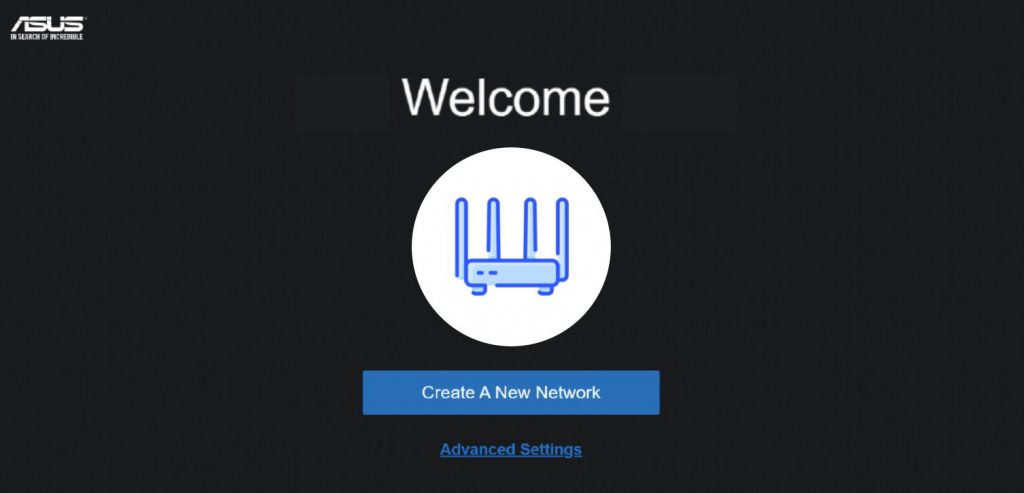
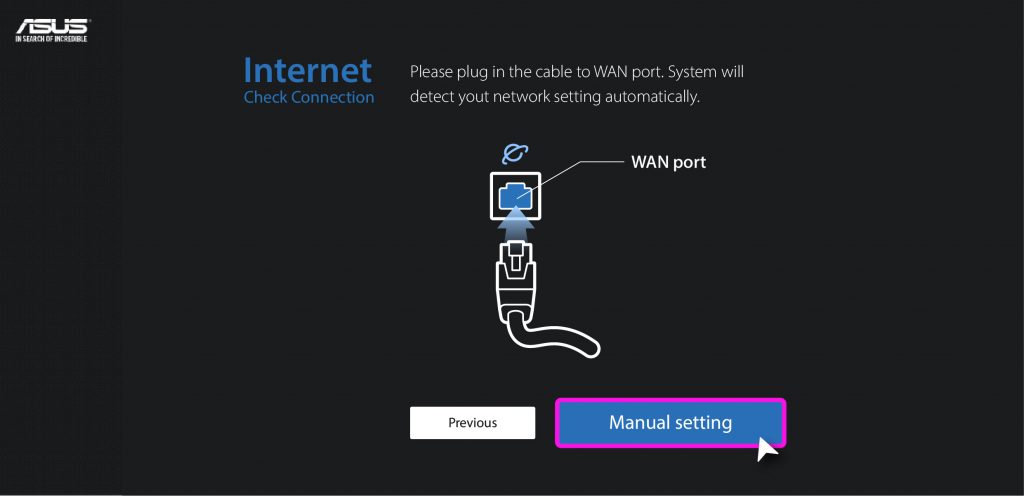
1. 啟動網絡瀏覽器。您將被重定向到 ASUS 設置嚮導(快速 Internet 設置)。如果沒有,請輸入 http://router.asus.com 手動。
2. 無線路由器會自動檢測您的 ISP 連接類型是否為動態 IP、PPPoE、PPTP 和 L2TP。鍵入您的 ISP 連接類型的必要信息。
重要的!
從您的 ISP 處獲取有關 Internet 連接類型的必要信息。
筆記:
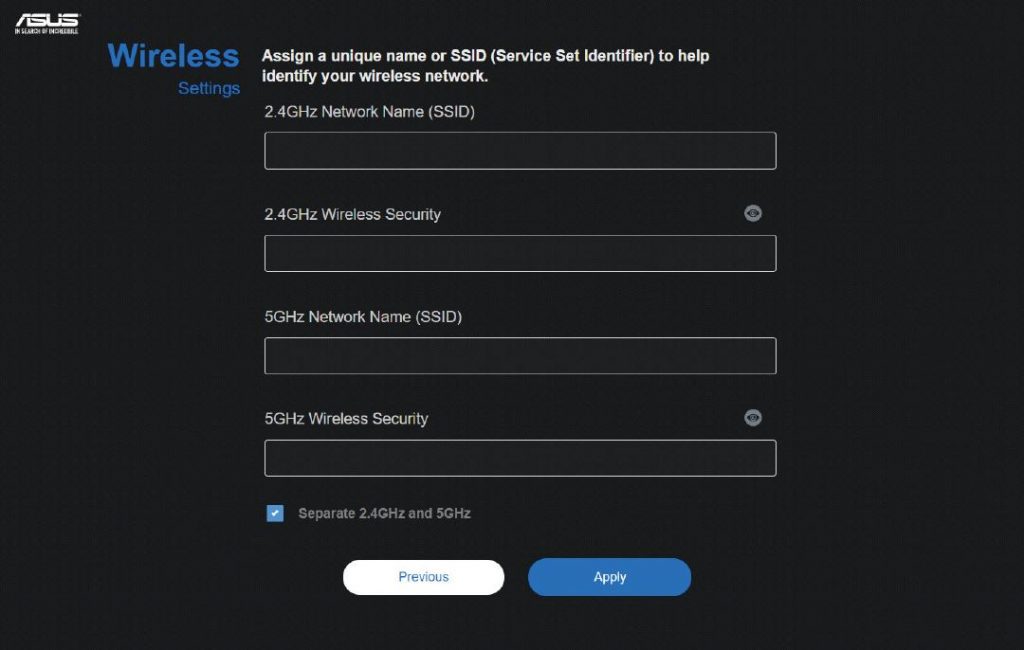
3. 為您的 2.4GHz 和 5GHz 無線連接分配無線網絡名稱 (SSID) 和安全密鑰。完成後單擊應用。
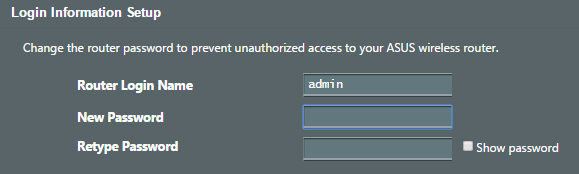
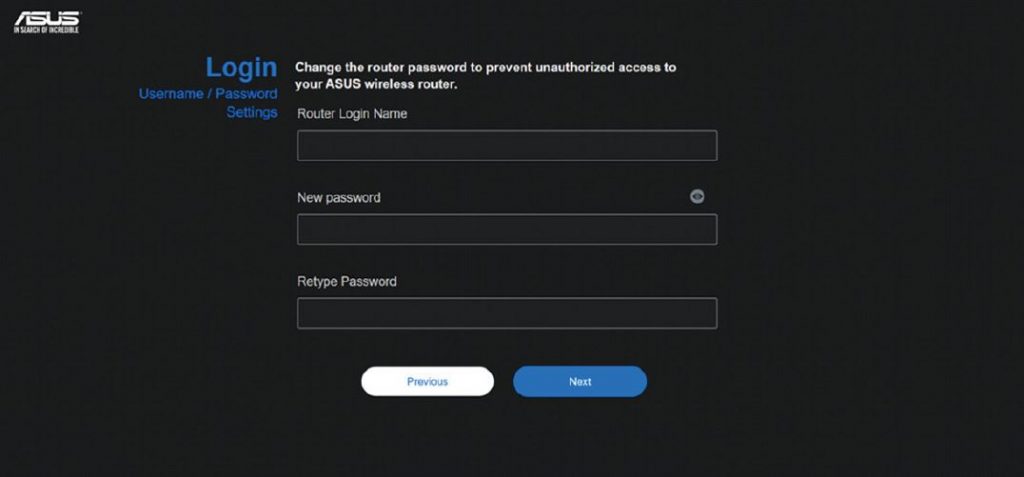
4. 在登錄信息設置頁面,更改路由器的登錄密碼,以防止未經授權訪問您的無線路由器。
筆記:
無線路由器的登錄用戶名和密碼與 2.4GHz/5GHz 網絡名稱 (SSID) 和安全密鑰不同。無線路由器的登錄用戶名和密碼允許您登錄無線路由器的 Web GUI 來配置無線路由器的設置。 2.4GHz/5GHz 網絡名稱 (SSID) 和安全密鑰允許 Wi-Fi 設備登錄並連接到您的 2.4GHz/5GHz 網絡。
通過 QIS 設置無線路由器後,您可以將計算機或其他智能設備連接到無線網絡。
通過有線連接設置您的無線路由器:
筆記:
您的華碩無線路由器配備直覺的 Web 圖形使用者介面 (GUI),可讓您透過 Internet Explorer、Firefox、Safari 或 Google Chrome 等 Web 瀏覽器輕鬆設定其各種功能。
筆記:
功能可能因固件版本不同而異。
要登錄 Web GUI:
1. 在您的網絡瀏覽器上,手動輸入無線路由器的默認 IP 地址: http://router.asus.com.
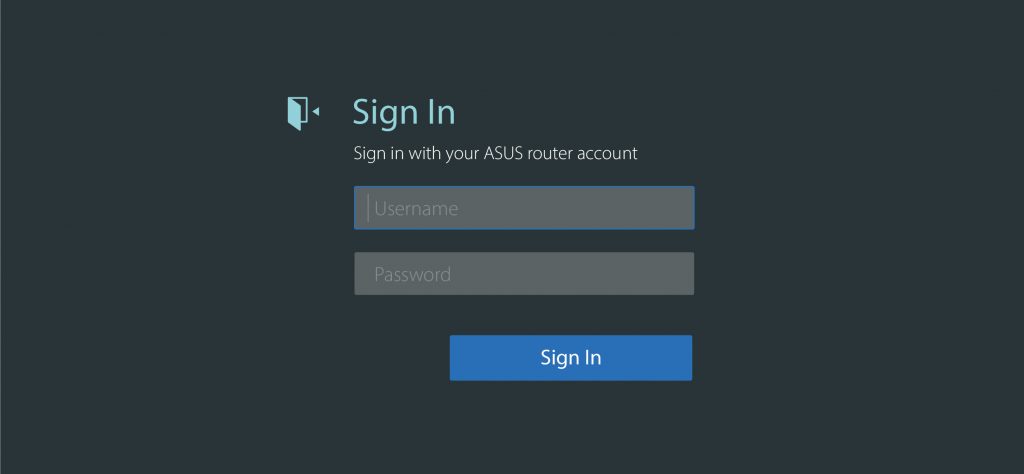
2. 在登錄頁面,輸入您在 2.2 使用自動檢測的快速 Internet 設置 (QIS) 中設置的默認用戶名 (admin) 和密碼。
3. 您現在可以使用 Web GUI 來配置您的華碩無線路由器的各種設置。
筆記:
如果您是第一次登錄 Web GUI,您將被自動定向到快速 Internet 設置 (QIS) 頁面。
為了保護您的無線網路免受未經授權的訪問,您需要配置其安全設定。
設定無線安全設定:
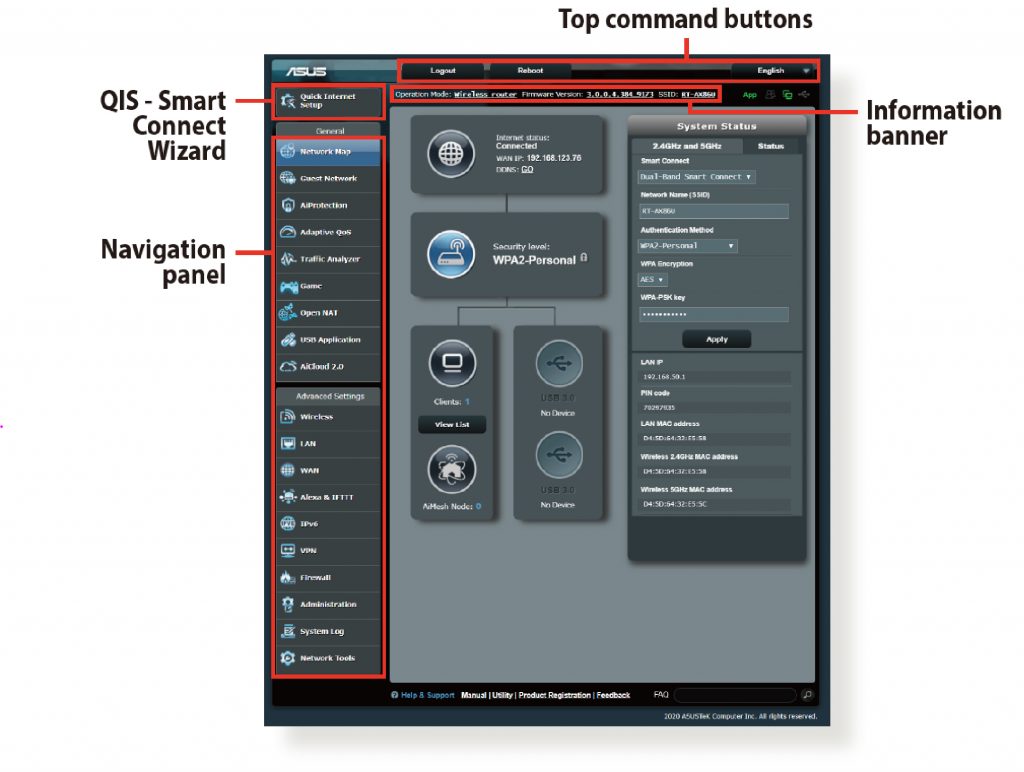
1. 從導覽面板前往常規 > 網路圖。
2. 在網路地圖畫面和系統狀態下,您可以設定無線安全性設置,例如 SSID、安全性等級和加密設定。
筆記:
您可以為 2.4GHz 和 5GHz 頻段設定不同的無線安全性設定
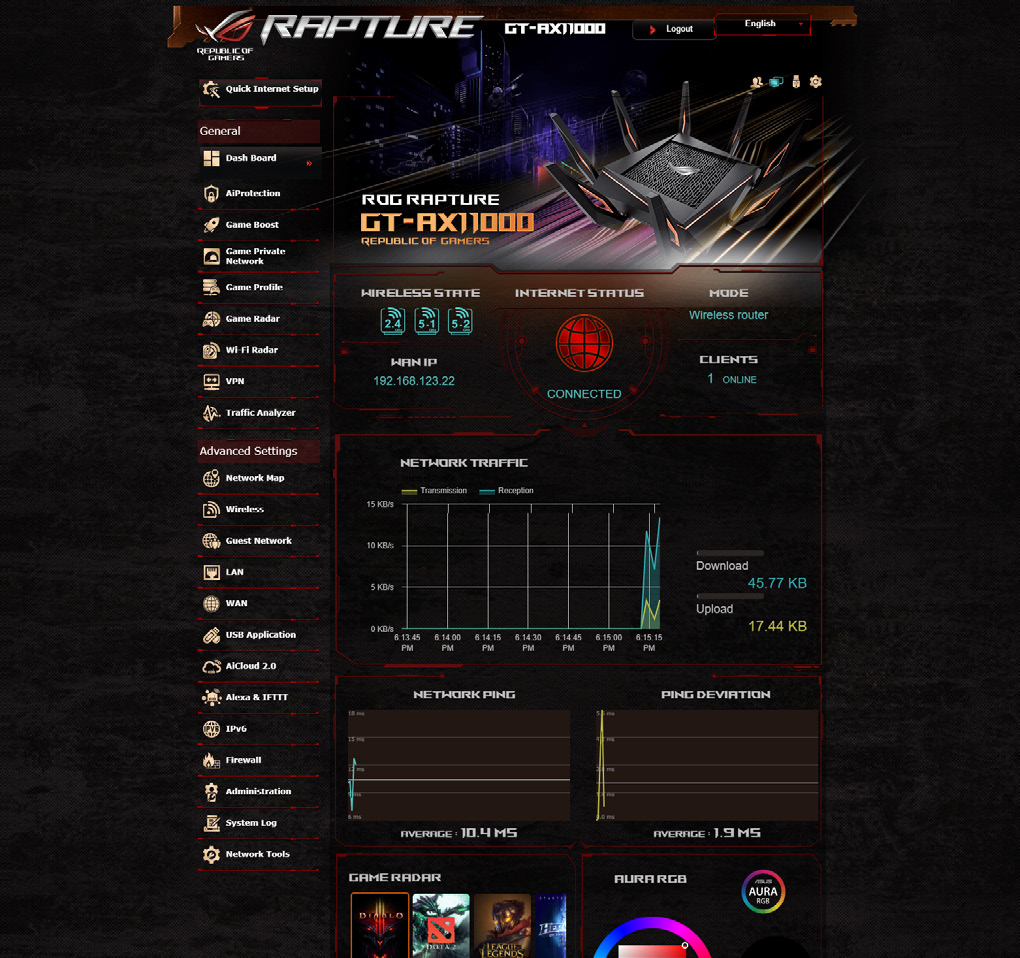
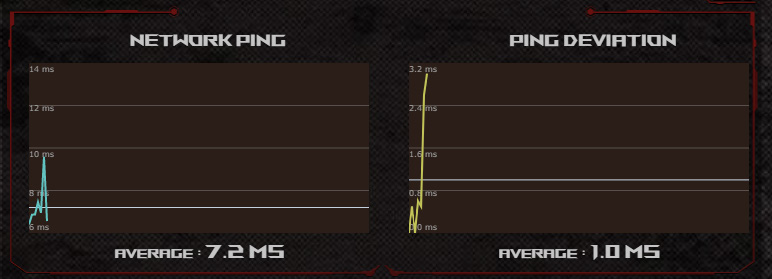
儀表板允許您監控網絡環境的實時流量並分析實時網絡 ping 和 ping 偏差。
網絡 ping 是指在線遊戲體驗。更高的 ping 意味著實時遊戲的更高延遲。對於大多數在線遊戲,小於 99 毫秒的網絡 ping 被認為是良好的質量。如果網絡 ping 小於 150 毫秒,則質量可以接受。一般網絡 ping 超過 150 毫秒,就很難流暢玩遊戲了。
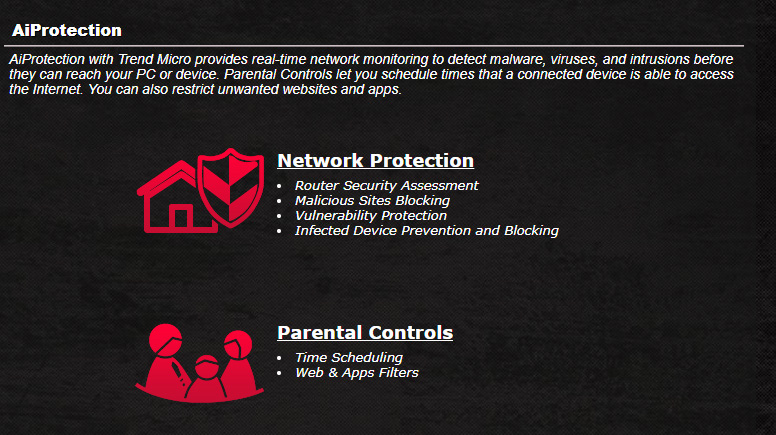
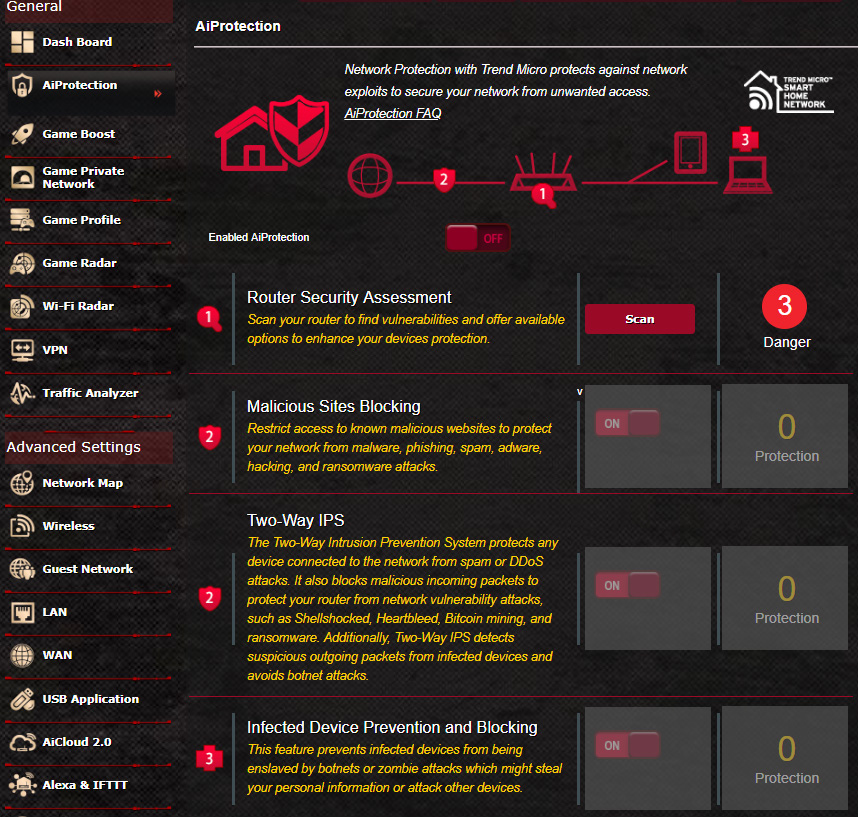
Aiprotection Pro 提供檢測惡意軟件、間諜軟件和不需要的訪問的實時監控。它還可以過濾不需要的網站和應用程序,並允許您為連接的設備安排 Internet 訪問時間。
Aiprotection Pro 可防止網絡漏洞並保護您的網絡免受不必要的訪問。
配置 Aiprotection Pro:
1. 從導航面板,轉到 通用 > 愛保護專業版.
2. 在 Aiprotection Pro 主頁中,單擊 網絡保護.
3. 從網絡保護選項卡中,單擊 掃描.
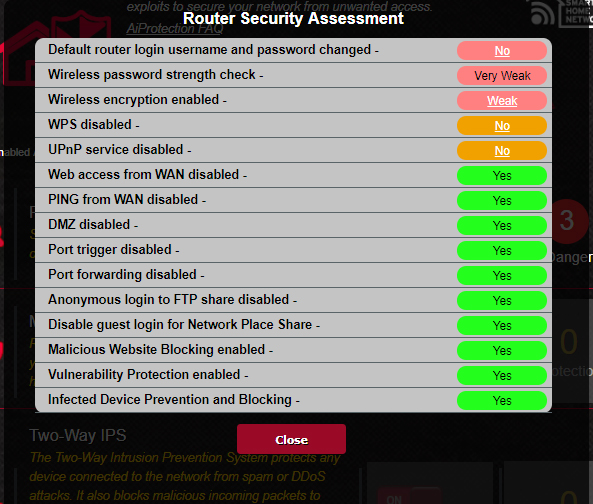
搜索結果顯示在 路由器安全評估 頁。
重要的!
標有的項目 是的 在 路由器安全評估 頁面被認為是安全的。
4.(可選)從 路由器安全評估 頁面,手動配置標記為的項目 不, 虛弱的, 要么 非常弱.去做這個:
5. 點擊 好的 在確認消息上。