GT-AX11000

1 了解您的無線

1.1 歡迎!

感謝您購買 ROG Rapture 無線路由器!
這款時尚的路由器具有 2.4GHz、5GHz-1 和 5GHz-2 三頻段,可實現無與倫比的並發無線高清流媒體; SMB 服務器、UPnP AV 服務器和 FTP 服務器,用於 24/7 文件共享;處理 300,000 個會話的能力;華碩綠色網絡技術,提供高達70%的省電解決方案。

1.2 包裝內容

筆記:

  • 如果任何物品損壞或丟失,請聯繫華碩進行技術諮詢和支持,請參閱本用戶手冊背面的華碩支持熱線列表。
  • 保留原始包裝材料,以備將來需要維修或更換等保修服務。

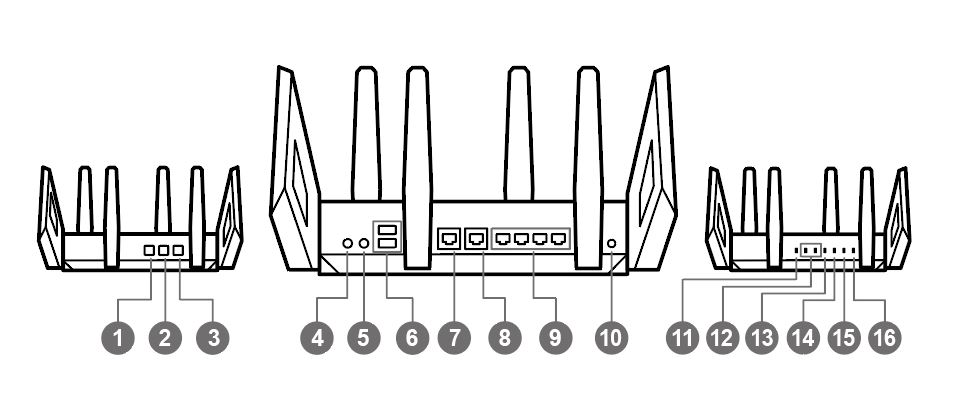
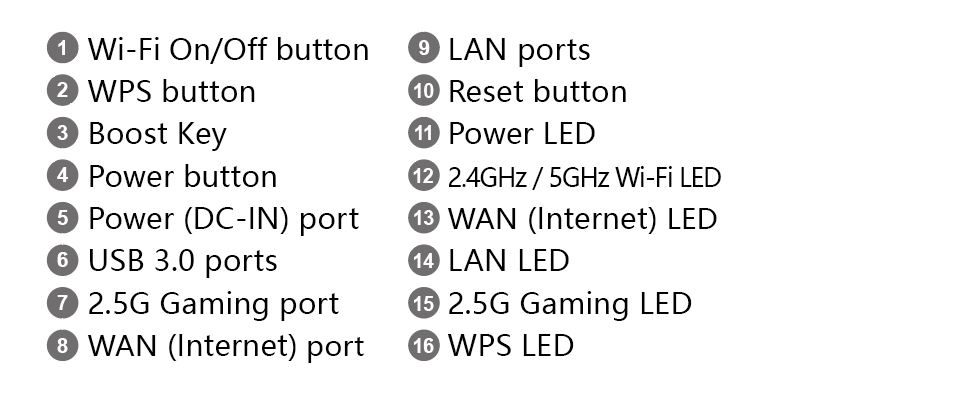
1.3 你的無線路由器

筆記:

  • 僅使用包裝隨附的適配器。使用其他適配器可能會損壞設備。
  • 直流電源適配器:直流輸出:+19V,最大 3.42A 電流
  • 工作溫度:0~40C(儲存,0~70C)
  • 工作濕度:50~90%(存儲,20~90%)

1.4 定位路由器

為了在無線路由器和與其連接的網絡設備之間實現最佳無線信號傳輸,請確保:

  • 將無線路由器放置在集中區域,以最大程度地覆蓋網絡設備。
  • 使設備遠離金屬障礙物和陽光直射。
  • 使設備遠離僅限 802.11g 或 20MHz 的 Wi-Fi 設備、2.4GHz 計算機外圍設備、藍牙設備、無繩電話、變壓器、重型電機、熒光燈、微波爐、冰箱和其他工業設備,以防止信號干擾或失利。
  • 始終更新到最新固件。訪問華碩網站 http://www.asus.com 以獲取最新的固件更新。
  • 為確保獲得最佳無線信號,請按下圖所示定向四個可拆卸天線。

1.5 設置要求

要設置您的無線網絡,您需要一台滿足以下系統要求的計算機:

  • 以太網 RJ-45 (LAN) 端口 (10Base-T/100BaseTX/1000BaseTX)
  • IEEE 802.11a/b/g/n/ac/ax 無線功能
  • 已安裝的 TCP/IP 服務
  • Web 瀏覽器,例如 Internet Explorer、Firefox、Safari 或 Google Chrome

筆記:

  • 如果您的計算機沒有內置無線功能,您可以在計算機上安裝一個 IEEE 802.11a/b/g/n/ac/ax WLAN 適配器以連接到網絡。
  • 憑藉其三頻技術,您的無線路由器可同時支持 2.4GHz、5GHz-1 和 5GHz-2 無線信號。這使您可以使用 2.4GHz 頻段進行互聯網相關活動,例如上網衝浪或閱讀/編寫電子郵件,同時使用 5GHz 頻段傳輸高清音頻/視頻文件,例如電影或音樂。
  • 您想要連接到網絡的某些 IEEE 802.11n 設備可能支持也可能不支持 5GHz 頻段。有關規格,請參閱設備手冊。
  • 用於連接網絡設備的以太網 RJ-45 電纜不應超過 100 米。

重要的!

  • 某些無線適配器可能存在與 802.11ax WiFi AP 的連接問題。
  • 如果您遇到此類問題,請確保將驅動程序更新到最新版本。查看製造商的官方支持站點,從中可以獲得軟件驅動程序、更新和其他相關信息。

• 瑞昱:https://www.realtek.com/en/downloads
• 聯發科技:https://www.mediatek.com/products/connectivity-nd-networking/broadband-wifi
• 英特爾:https://downloadcenter.intel.com/


2 開始

2.1 路由器設置

重要的!

  • 設置無線路由器時使用有線連接以避免可能的設置問題。
  • 在設置您的華碩無線路由器之前,請執行以下操作:
  • 如果要更換現有路由器,請將其從網絡斷開。
  • • 從現有調製解調器設置中斷開電纜/電線。如果您的調製解調器有備用電池,請將其取出。
  • 重新啟動您的電纜調製解調器和計算機(推薦)。

2.1.A.有線連接

筆記:

您可以使用直通電纜或交叉電纜進行有線連接。

通過有線連接設置您的無線路由器:

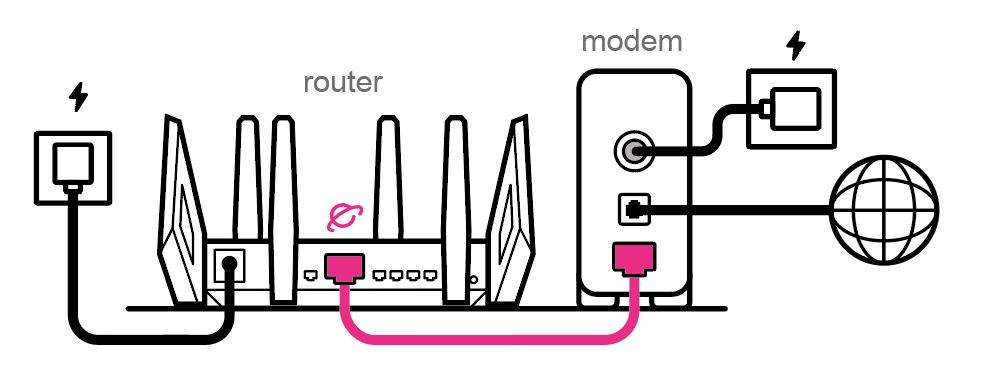
1. 將路由器插入電源插座並打開電源。將網絡電纜從您的計算機連接到路由器上的 LAN 端口。

2. 當您打開 Web 瀏覽器時,Web GUI 會自動啟動。如果它沒有自動啟動,請輸入 http://router.asus.com

3. 為您的路由器設置密碼以防止未經授權的訪問。

2.1.B。無線連接

通過無線連接設置您的無線路由器:

1. 將路由器插入電源插座並打開電源。

2. 連接到路由器背面產品標籤上顯示的網絡名稱(SSID)。為提高網絡安全性,請更改為唯一的 SSID 並分配密碼。

3. 連接後,當您打開 Web 瀏覽器時,Web GUI 會自動啟動。如果它沒有自動啟動,請輸入 http://router.asus.com.

4. 為您的路由器設置密碼以防止未經授權的訪問。

筆記:

  • 有關連接到無線網絡的詳細信息,請參閱 WLAN 適配器的用戶手冊。
  • 要為您的網絡設置安全設置,請參閱章節 設置無線安全設置 在本用戶手冊的第 3 章中。

2.2 具有自動檢測功能的快速 Internet 設置 (QIS)

快速互聯網設置 (QIS) 功能可指導您快速設置互聯網連接。

筆記:

首次設置 Internet 連接時,按無線路由器上的重置按鈕將其重置為出廠默認設置。

使用 QIS 進行自動檢測:

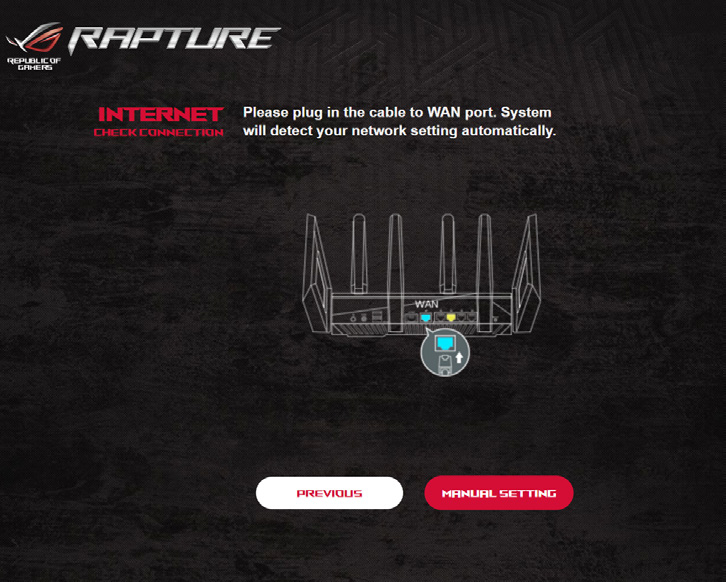
1. 啟動網絡瀏覽器。您將被重定向到 ASUS 設置嚮導(快速 Internet 設置)。如果沒有,請輸入 http://router.asus.com 手動。

2. 無線路由器會自動檢測您的 ISP 連接類型是否為動態 IP、PPPoE、PPTP 和 L2TP。鍵入您的 ISP 連接類型的必要信息。

重要的!

從您的 ISP 處獲取有關 Internet 連接類型的必要信息。

筆記:

  • 首次配置無線路由器或將無線路由器重置為默認設置時,會自動檢測您的 ISP 連接類型。
  • 如果 QIS 未能檢測到您的 Internet 連接類型,請單擊 跳到手動設置 並手動配置您的連接設置。

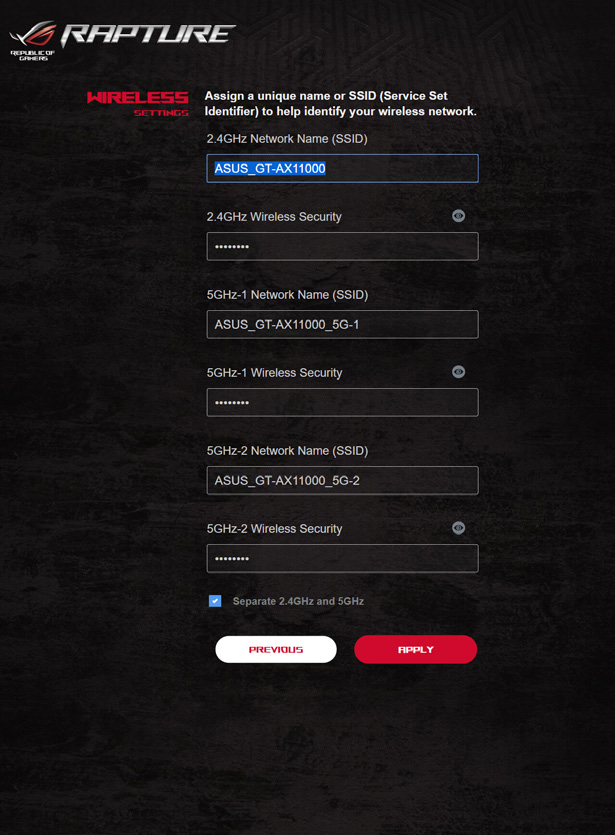
3. 為您的 2.4GHz 和 5GHz 無線連接分配無線網絡名稱 (SSID) 和安全密鑰。完成後單擊應用。

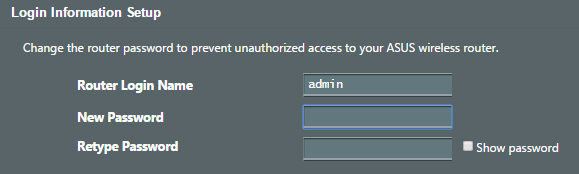
4. 在登錄信息設置頁面,更改路由器的登錄密碼,以防止未經授權訪問您的無線路由器。

筆記:

無線路由器的登錄用戶名和密碼與 2.4GHz/5GHz 網絡名稱 (SSID) 和安全密鑰不同。無線路由器的登錄用戶名和密碼允許您登錄無線路由器的 Web GUI 來配置無線路由器的設置。 2.4GHz/5GHz 網絡名稱 (SSID) 和安全密鑰允許 Wi-Fi 設備登錄並連接到您的 2.4GHz/5GHz 網絡。

2.3 連接到您的無線網絡

通過 QIS 設置無線路由器後,您可以將計算機或其他智能設備連接到無線網絡。

通過有線連接設置您的無線路由器:

  1. 在您的計算機上,單擊網絡圖標  在通知區域顯示可用的無線網絡。
  2. 選擇要連接的無線網絡,然後單擊連接。
  3. 您可能需要輸入安全無線網絡的網絡安全密鑰,然後單擊確定。
  4. 等待您的計算機成功建立與無線網絡的連接。顯示連接狀態,網絡圖標顯示已連接  狀態。

筆記:

  • 有關配置無線網絡設置的更多詳細信息,請參閱後續章節。
  • 有關將設備連接到無線網絡的更多詳細信息,請參閱設備的用戶手冊。

3 配置 ROG Gaming Center 的常規設置

3.1 登錄 Web GUI

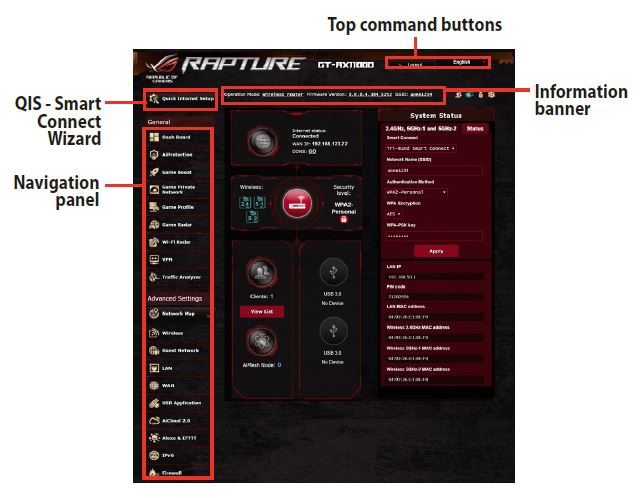
您的 ROG Rapture 電競路由器配備直觀的網頁圖形用戶界面 (GUI) – ROG Gaming Center,為您提供全面的網絡控制,包括連接設備狀態和全球遊戲服務器 ping 值等需要了解的信息,以及即時訪問所有驚人的遊戲功能。

筆記:

功能可能因固件版本不同而異。

要登錄 Web GUI:

1. 在您的網絡瀏覽器上,手動輸入無線路由器的默認 IP 地址: http://router.asus.com.

2. 在登錄頁面,輸入您在 2.2 使用自動檢測的快速 Internet 設置 (QIS) 中設置的默認用戶名 (admin) 和密碼。

3. 您現在可以使用 Web GUI 來配置您的華碩無線路由器的各種設置。

筆記:

如果您是第一次登錄 Web GUI,您將被自動定向到快速 Internet 設置 (QIS) 頁面。

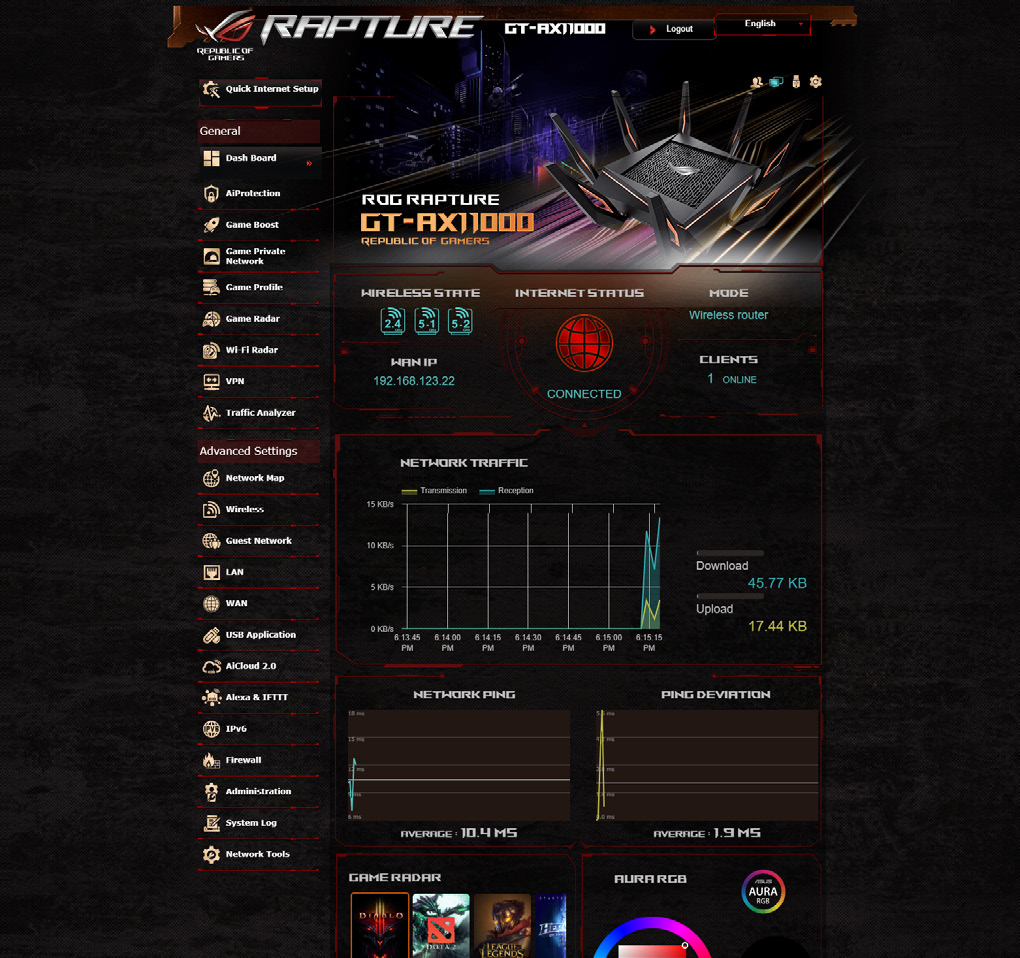
3.2 儀表板

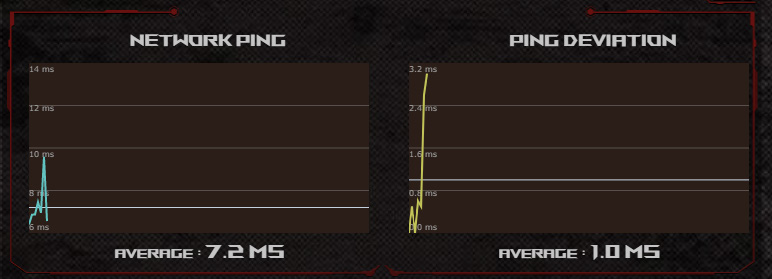
儀表板允許您監控網絡環境的實時流量並分析實時網絡 ping 和 ping 偏差。

網絡 ping 是指在線遊戲體驗。更高的 ping 意味著實時遊戲的更高延遲。對於大多數在線遊戲,小於 99 毫秒的網絡 ping 被認為是良好的質量。如果網絡 ping 小於 150 毫秒,則質量可以接受。一般網絡 ping 超過 150 毫秒,就很難流暢玩遊戲了。

  • 平偏差: Ping偏差:也與網絡遊戲體驗高度相關。更高的 ping 偏差,在玩在線遊戲時更容易引起可能的切換。 ping 偏差沒有基線。但是,ping 偏差越低越好。
  • 遊戲雷達: Dashboard 的 Game Radar 可以讓您快速了解特定遊戲服務器的 ping 時間。
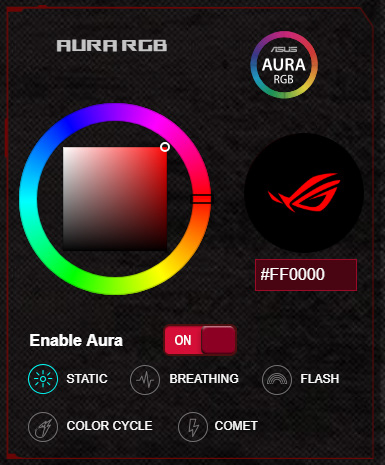
  • 光環 RGB: 允許用戶從 Dashboard 定義或打開/關閉 Aura RGB。您可以設置任何顏色並選擇五種照明模式中的任何一種。
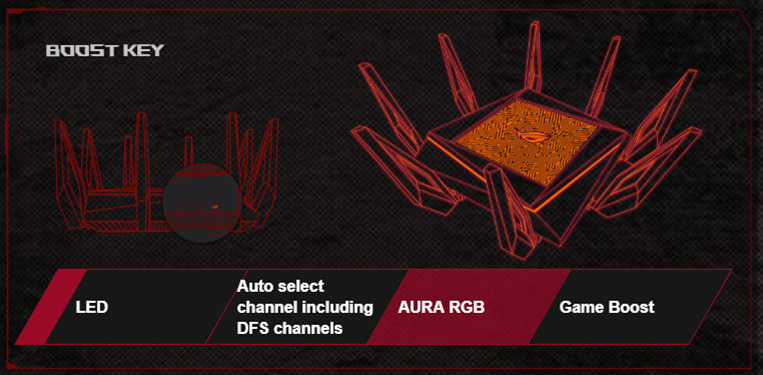
  • 提升鍵: ROG Rapture 電競路由器支持 Boost Key,並允許用戶從 Dashboard 定義 Boost Key 的功能。

3.3 愛護臨

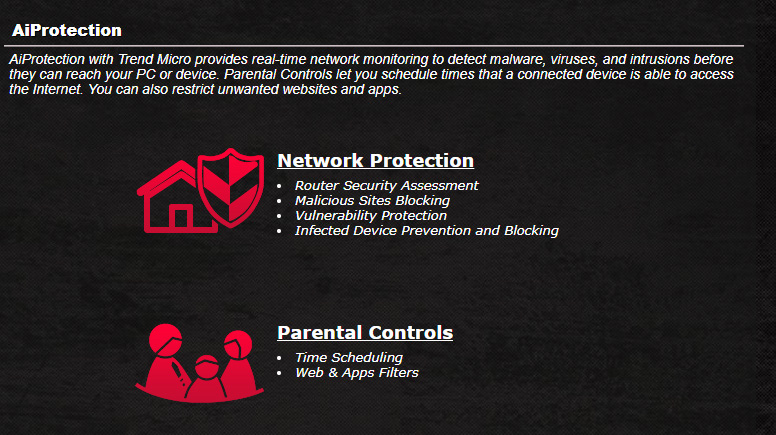
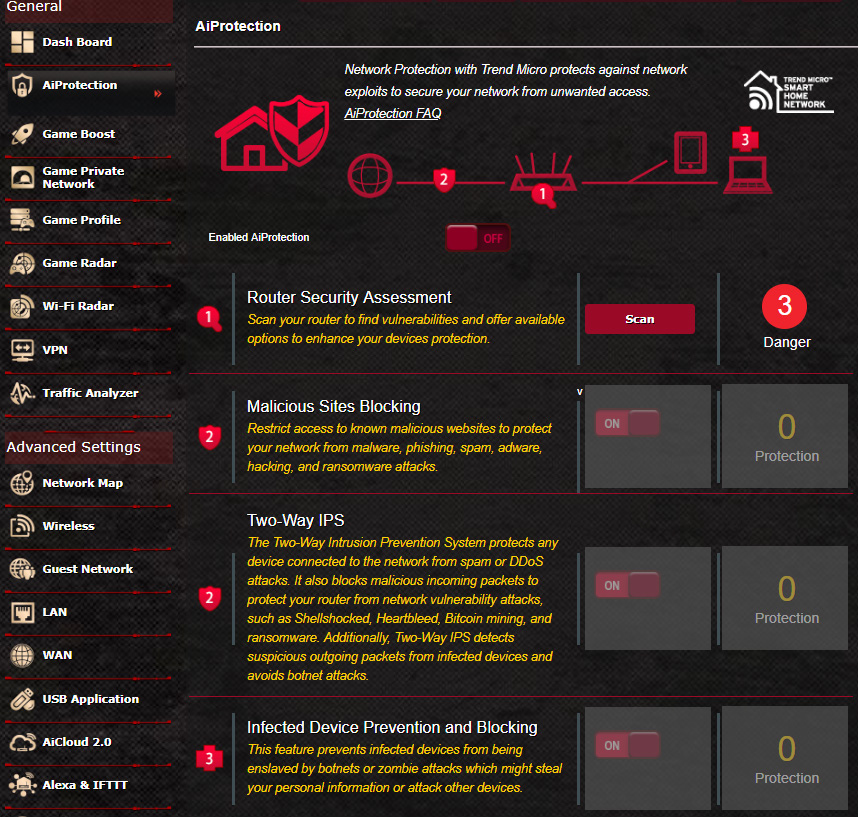
Aiprotection Pro 提供檢測惡意軟件、間諜軟件和不需要的訪問的實時監控。它還可以過濾不需要的網站和應用程序,並允許您為連接的設備安排 Internet 訪問時間。

3.3.1 配置Aiprotection Pro

Aiprotection Pro 可防止網絡漏洞並保護您的網絡免受不必要的訪問。

配置 Aiprotection Pro:

1. 從導航面板,轉到 通用 > 愛保護專業版.
2. 在 Aiprotection Pro 主頁中,單擊 網絡保護.
3. 從網絡保護選項卡中,單擊 掃描.

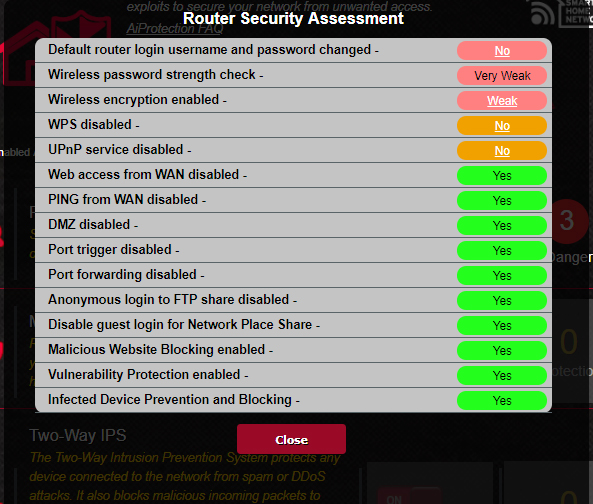
搜索結果顯示在 路由器安全評估 頁。

重要的!

標有的項目 是的路由器安全評估 頁面被認為是安全的。

4.(可選)從 路由器安全評估 頁面,手動配置標記為的項目 , 虛弱的, 要么 非常弱.去做這個:

  • 單擊一個項目,進入該項目的設置頁面。
  • 從項目的安全設置頁面,配置並進行必要的更改,然後單擊 申請 完成後。
  • 回到 路由器安全評估 頁面,然後單擊關閉退出頁面。

5. 點擊 好的 在確認消息上。

相關型號

語言版本

英語

西班牙語

法語

馬來語

韓國人

日本人

簡體中文

繁體中文

越南語

泰國

土耳其

瑞典

斯洛文尼亞語

西班牙語

俄語

希臘語

匈牙利

拋光

埃及人